Showing posts with label media. Show all posts

Saturday, April 9, 2011

การสร้างสื่อด้วยโปรแกรม Windows Movie Maker ภาค 1 (listening)

ทำไมจึงต้องเป็น Windows Movie Maker? คำตอบคือ เราไม่จำเป็นต้องใช้มันหรอก เพียงแต่ว่าถ้า OS ในเครื่องของคุณคือ Windows โดยเฉพาะ XP มันก็มากับ Windows อยู่แล้วไม่ต้องซื้อไม่ต้องหา มีปัญหาอยู่นิดเดียวคือถ้า "Windows" ในเครื่องของคุณไม่สามารถ update ได้ด้วยกรณีใดๆก็ตาม Movie Maker อาจใช้งานตามฟังก์ชั่นที่มีอยู่ไม่ได้ หรือไม่สมบูรณ์ ...เรื่องจริงนะคะ

ถ้าคุณใช้ Windows XP หรือ Vista และ Update อยู่เป็นประจำก็ไม่น่าจะมีปัญหาอะไร มาเริ่มกันเลยดีกว่า  ก่อนอื่น website ของ Microsoft ได้อธิบายและการใช้งาน Movie Maker ไว้แล้วนะคะ สามารถเข้ามาดูได้ที่ http://windows.microsoft.com/th-TH/windows-vista/Getting-started-with-Windows-Movie-Maker

บางครั้งเราจะพบว่าสื่อ listening ที่มีอยู่ตามท้องตลาด หรือที่มีให้ทาง internet ไม่ค่อยเหมาะกับเด็กเรา อาจยากไป เร็วไป ไม่น่าสนใจ หรือ context ไม่สอดคล้องกับสภาพจริง มาสร้างสื่อง่ายๆ กันดีกว่า ในโพสต์นี้ขอต่อเรื่อง สร้างสื่อ Listening นะคะ  ลองทำชุดคำถาม listening กันดูดีกว่า ทำเป็นแล้วเอาไปดัดแปลงได้นะคะ

1. ขั้นแรกต้องเตรียม script ค่ะ อาจเป็น Dialogue และมีแบบฝึกหัด และมีใบงานเตรียมไว้ให้เด็กด้วย


2. เตรียมวัตถุดิบได้แก่ คลิปเสียง  ใช้ TTS อ่าน Script ให้ ดูวิธีในการสร้างสื่อ Listening ภาค 1- ispeech (February 2011) กับ ภาค 2 - Oddcast (April 2011) นะคะ อาจต้องทำไว้หลายไฟล์ คำแนะนำคือถ้าเด็กเริ่มเรียนใช้ ispeech จะดีกว่าเพราะตั้งระดับความเร็วได้ด้วย เด็กที่คุ้นกับการฟังภาษาอังกฤษพอสมควรแล้ว ใช้  Oddcast ก็ดีนะคะ สร้างเสียงเสร็จแล้ว ให้เก็บมาใส่ Folder เดียวกันค่ะ เพื่อไม่ให้สับสนตั้ง folder ใหม่เลยนะคะ

3. เปิดโปรแกรม Windows Movie Maker ส่วนใหญ่มักจะอยู่ใน menu อยู่แล้ว ไปที่ Start >> All Programs >> Windows Movie Maker
ถ้าใช้เป็นครั้งแรก และไม่เจอที่นี่ให้ ลอง search หาดูนะคะ มันจะอยู่ใน C: >> Program Files>> Movie Maker >>moviemk เปิดแล้วหน้าตาจะเป็นแบบนี้

4. ใน Movie tasks ด้านซ้ายมือให้เลือกข้อ 1 >> Import Audio or Music หรือจะใช้วิธี Drag file เสียงมา drop ตรงพื้นที่ขาวๆ ตรงกลางก็ได้ค่ะ

5. จากนั้นให้ใช้เมาส์คลิ๊กลากไฟล์ที่ import ไว้มาวางตรงแถบสีฟ้าด้านล่าง มันจะสามารถวางได้ในช่อง Audio/Music เหมือนในภาพข้างล่างค่ะ เราสามารถลากคลิปเสียงให้ห่างจากกันเพื่อทิ้งช่วงในการฟังได้ ให้ทดลองเปิดฟังดูจาก ปุ่ม play เหนือแถบสีฟ้า หรือใต้จอสีดำค่ะ  อย่าลืมให้เส้นบอกเวลาตั้งต้นในแถบสีฟ้าอยู่ตำแหน่งเริ่มต้นจริงๆ ก่อนนะคะ


6. เมื่อฟังแล้ว เสียงที่ได้อาจดังไปเบาไป สามารถปรับได้โดย คลิ๊กขวาที่คลิปที่ต้องการจะปรับ ก็จะมี menu สำหรับจัดการคลิปเสียงขึ้นมาให้ดังรูป


จะเห็นว่ามีหลายอย่างมาก ที่สำคัญคือ Mute (ปิดเสียง) Fade In (เริ่มจากเงียบและค่อยๆ ดังขึ้นจนถึงระดับปกติ) Fade Out (เริ่มจากดังปกติแล้วค่อยๆ แผ่วหายไป) และ Volume สำหรับปรับความดังของเสียงของคลิปนั้น คลิ๊ก Volume แล้วปรับความดังตามต้องการ

7. เมื่อวางคลิปเสร็จหมด เปิดฟังดูรู้สึกว่าพอใจแล้วก็มาทำให้เป็นคลิปเสียงที่จะเอาไปใช้จริงกัน ไปที่ menu ด้านซ้ายมือค่ะ
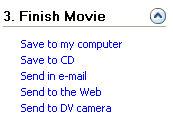
เลือก ข้อ 3 Finish Movie >> Save to my computer ก็จะมี Dialogue Box ขึ้นมาดังภาพข้างล่าง ให้ตั้งชื่อ file เป้าหมายใหม่เพื่อความสะดวกแก่การใช้ และเลือกว่าจะให้นำไปเก็บไว้ใน Folder ไหน จากนั้นก็กด Next

จากนั้นจะมีขึ้นมาให้เราเลือกคุณภาพของเสียงถ้าไม่อยากคิดมากก็เลือกตามที่เขาตั้งให้ไปเลยค่ะ คลิ๊ก Next เมื่อแปลงเสร็จก็คลิ๊ก Finish
 File ที่ได้จะนามสกุล WMA หรือ Windows Media Audio ซึ่งเล่นในคอมพิวเตอร์ทั่วไปได้ โดยใช้โปรแกรมพื้นฐานของWindows คือ Windows Media Player เป็นต้น

8. ถ้าอยากได้เป็น MP3 หรือไฟล์เสียงแบบอื่นให้ใช้โปรแกรมแปลงไฟล์ ในที่นี้ใช้ Realplayer Converter ก็ได้ค่ะ ดูจาก Post นี้ http://tefl-tech.blogspot.com/2011/04/video-real-player.html

เอาล่ะ คราวนี้เราก็ได้สื่อ listening ไปใช้ในห้องเรียนแล้ว ทำเองได้ง่ายจัง ^____^

Sunday, April 3, 2011

การดาวน์โหลด video และแปลงไฟล์ด้วยโปรแกรม Realplayer

บางครั้งครูภาษาอังกฤษอย่างเราก็อยากให้นักเรียนได้ดู video ที่เราไปเห็นมาเพื่อฝึกภาษาหรือสร้างบรรยากาศในการเรียน หรืออยากเก็บวิดิโอที่ว่านั่นมาทำสื่อ เพราะบางโรงเรียน internet ก็เต่าเหลือเกิน จะเปิดให้นักเรียนดูจาก internet ก็ช้าจนไม่รู้จะช้ายังไง
วันนี้มีวิธี download วิดิโอจาก web ต่างๆ ค่ะ เงื่อนไขการใช้วิดิโอจาก webhosting ประเภท youtube คือต้องไม่นำไปเผยแพร่ เราสามารถ download ได้ แต่ ไม่ควรเอาขึ้นไปโพสต์ใหม่ในนามของเรา  ความจริงการ download มีหลายวิธี เอาตัวนี้ก่อนเลยนะคะ Realplayer เพราะมันฟรี มันดี และมีฟังก็ชั่นแถมมาเยอะ แต่ไม่แนะนำกรณีเครื่องเก่าและช้าอยู่แล้ว เพราะโปรแกรมอาจทำให้เครื่องอืดกว่าเดิมค่ะ มาเริ่มกันเลยดีกว่า

1. การ download วิดิโอคลิป ด้วย realplayer
ในเครื่องต้องมีโปรแกรม realplayer ถ้าไม่มีให้ download จาก  http://th.real.com/ 


    คลิ๊ก download now จากนั้นจะมี dialogue box ขึ้นมาถามให้ save file ก็ save แล้วพอ download เสร็จก็ให้ install ค่ะ ตรงนี้ให้เลือก basic player นะคะ อันอื่นเสียตังค์ จากนั้นให้ลงทะเบียนให้เรีบยร้อย เราก็จะได้ 1. Realplayer ซึ่งเป็นโปรแกรมสำหรับเล่น video file 2. Realplayer converter ซึ่งเป็นโปรแกรมสำหรับแปลงวิดิโอไฟล์ และ 3. Realplayer trimmer เป็นโปรแกรมสำหรับตัดแต่งวิดิโอไฟล์ค่ะ คุ้มมากๆ

    เมื่อติดตั้งแล้ว Realplayer จะมี addon ซึ่งใช้งานได้ดีกับ internet explorer ค่ะ
    มันจะทำงานโดยเมื่อเราเข้าเว็บที่มี video หรือ audio และเรา play สื่อเหล่านั้ัน Realplayer ก็จะจับ streaming media ได้ และจะปรากฏ download link ขึ้นมาดังในภาพ


    3.    มองหาแถบ “Download  This Video”  
           Click เพื่อ  download  


           File จะถูกเก็บไว้ใน My Document --> My Video --> Realplayer Downloads 
           File ที่ download จะสามารถเล่นโดยใช้ Realplayer ได้   
           
           2. การแปลง media file โดยใช้ Realplayer 
           ก่อนอื่นต้องมาดูฟังก์ชั้นของ ตัว Converter กันก่อนนะคะ  Realplayer แปลง media file ได้หลายประเภททั้งที่สำหรับใช้ในคอมพิวเตอร์ โทรศัพท์มือถือ หรืออุปกรณ์อื่นๆ ซึ่งพอสำหรับพวกเราที่ที่เอาไปใช้ในการเรียนการสอนค่ะ  แปลงได้ทั้งไฟล์วิดิโอและ ไฟล์เสียง ต้องลองเข้าไปดูนะคะ
           ถ้าเราจะไปเปิดใช้โปรแกรมเลย เมื่อ download โปรแกรมมาแล้วก็จะอยู่รวมกับ Realplayer ค่ะ เข้า Start-->All programs--> Real--> Realplayer Converter


            2.1  แปลงไฟล์ทันทีเมื่อ download เสร็จ 
           ถ้าเราอยากแปลงไฟล์ทันทีที่ download เสร็จ ให้ เลื่อนเมาส์ไปที่ไฟล์ใน library คือหน้าต่างที่แสดงการ download เลือกไฟล์ที่เราต้องการแปลง ซึ่ง download เสร็จแล้วจากนั้นก็จะเห็นคำว่า convert to ให้ คลิ๊ก ก็จะมีหน้าต่างใหม่ขึ้นซึ่งก็คือ Realplayer Converter นั่นเอง หน้าตาประมาณนี้

    จากนั้นให้เลือกตรง convert to ซึ่งในภาพจะเห็นเป็น Apple Ipod แปลว่าเราจะแปลง ไฟล์เพื่อเอาไปใช้ใน Ipod อันนี้สำหรับคนมี Ipod เล่นนะคะ แต่ถ้าไม่มี Click เลยค่ะ เราจะแปลงไฟล์ตามประสาครูน้อยกัน คลิ๊กเลยตามรูปค่ะ


           แล้วก็เลือก Select a Device ถ้าจะแปลงไฟล์วิดิโอก็ให้เลือก Video Formats ค่ะ 


          คำแนะนำคือเล่นในมือถือทั่วไปให้แปลงเป็น   3GP เล่นในคอมพิวเตอร์ แปลงเป็น WMV ค่ะ เลือกแล้วก็คลิ๊ก Start เป็นอันเสร็จพิธี


           2.2 แปลงไฟล์ที่เก็บไว้ในเครื่อง 
           เปิดโปรแกรม Realplayer Converter แล้ว Add .. โดยเลือก file ที่ต้องการแปลง เลือกได้มากกว่า 1 ไฟล์ค่ะ หรือจะใช้วิธี Drag-drop ลากไฟล์มาวางก็ได้ เหมือนกัน จากนั้นก็ทำตามวิธีในข้อ 2.1 ค่ะ


           คราวนี้เราก็จะได้ media file ไว้ใช้โดยไม่จำเป็นต้องเข้าไปเปิดใน internet ทุกครั้งที่ใช้ค่ะ ลองดูนะคะ